
Архив первой версии imho24 — материалы 2013–2019 годов. Архив не обновляется, оставить здесь отзыв нельзя. Новые отзывы в каталоге Поиск по сайту
Госуслуги приложение для телефона

(osibist) Дмитрий
6 Апреля 2015, 11:52
Раздел «Каталог» позволяет посмотреть перечень государственных услуг, ознакомиться с детальной информацией и получить их в электронном виде (1).
Основные действия в требуемой последовательности
1. Раздел «Каталог» доступен для авторизованных и не авторизованных пользователей. При переходе открывается страница с каталогом с учетом фильтров, заданных по умолчанию (3).Окно содержит следующие вкладки:

1
Все (см. 2)
2
2. Для осуществления фильтрации каталога необходимо открыть окно с фильтрами по
нажатию на клавишу и установить требуемые значения фильтров (3):
4
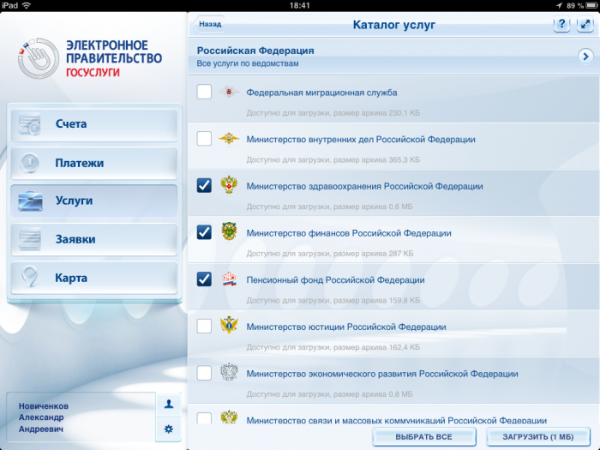
3. Для загрузки информации из каталога, для работы в режиме «офлайн» необходимо
на вкладке «Все» перейти в режим загрузки по кнопке (2). В случае если пользователь
не загрузил ни одну, то страница загрузок будет пустой (5). По кнопке «Загрузить»
откроется окно с возможностью указания параметров загрузки и выбора требуемых
пунктов (6). Для загрузки полного списка выбранной категории необходимо нажать
«Выбрать все», а затем «Загрузить». По нажатию кнопки «Загрузить» осуществляется
перевод на загрузки с отображением процесса выбранных пунктов с возможностью отмены
загрузки (7). Также тут доступы кнопки «Удалить» при наличии хоть одной загруженной
категории и «Обновить» при наличии обновленной информации (8). Для удаления
необходимо выбрать требуемый параметр и нажать «Удалить». Для обновления нажмите
«Обновить».
5
6
7
8
4. В мобильном приложении каталог государственных и муниципальных услуг состоит
из нескольких уровней. На первом уровне представлен (в соответствии с настройками
фильтра(3). По нажатию на строку с услугой открывается следующий уровень каталога(9).
По нажатию на строку с целью обращения выбранным пунктом осуществляется переход к
карточке (10) Также перейти к карточке можно из вкладки «Избранные» по нажатию на
нужную клавишу (14).
9
10
11
5. В карточке представлена детальная информация (13):
В карте доступны следующие действия:
6. Добавление «в избранное» для быстрого доступа.
14
7. Получить услугу в электронном виде с помощью мобильного приложения для
мобильного устройства:
Основные действия в требуемой последовательности
1. Раздел «Каталог» доступен для авторизованных и не авторизованных пользователей. При переходе открывается страница с каталогом с учетом фильтров, заданных по умолчанию (3).Окно содержит следующие вкладки:
- «Услуги приложения»
- «Все»
- «Избранные»
1
Все (см. 2)
2
2. Для осуществления фильтрации каталога необходимо открыть окно с фильтрами по
нажатию на клавишу и установить требуемые значения фильтров (3):
- Фильтр «Регион местонахождения пользователя» выбор значения (см. 3),
можно выбрать автоматическое определение региона (см. 4). - Фильтр «Уровни управления» выбор значения (все ведомства,
федерального уровня, регионального уровня). - Фильтр «Категории» выбор значения (по категориям, по жизненным ситуациям).
- Фильтр «Только электронные» .
4
3. Для загрузки информации из каталога, для работы в режиме «офлайн» необходимо
на вкладке «Все» перейти в режим загрузки по кнопке (2). В случае если пользователь
не загрузил ни одну, то страница загрузок будет пустой (5). По кнопке «Загрузить»
откроется окно с возможностью указания параметров загрузки и выбора требуемых
пунктов (6). Для загрузки полного списка выбранной категории необходимо нажать
«Выбрать все», а затем «Загрузить». По нажатию кнопки «Загрузить» осуществляется
перевод на загрузки с отображением процесса выбранных пунктов с возможностью отмены
загрузки (7). Также тут доступы кнопки «Удалить» при наличии хоть одной загруженной
категории и «Обновить» при наличии обновленной информации (8). Для удаления
необходимо выбрать требуемый параметр и нажать «Удалить». Для обновления нажмите
«Обновить».
5
6
7
8
4. В мобильном приложении каталог государственных и муниципальных услуг состоит
из нескольких уровней. На первом уровне представлен (в соответствии с настройками
фильтра(3). По нажатию на строку с услугой открывается следующий уровень каталога(9).
По нажатию на строку с целью обращения выбранным пунктом осуществляется переход к
карточке (10) Также перейти к карточке можно из вкладки «Избранные» по нажатию на
нужную клавишу (14).
9
10
11
5. В карточке представлена детальная информация (13):
- описание;
- перечень документов, необходимых для получения;
- контактные данные организации (адреса, телефоны);
- прочее дополнительное инфо.
В карте доступны следующие действия:
6. Добавление «в избранное» для быстрого доступа.
- На странице «Карточка» в правом верхнем углу области для отображения названия
ведомства нажать на « »(13). Услуга, добавленная «В избранное», имеет закладку вида «
 ».
».
- Для удаления из избранных необходимо в правом верхнем углу области для
отображения названия повторно нажать на « ». После удаления появится закладка вида «».
- Для просмотра избранных необходимо перейти на вкладку «Избранные» (14).
14
7. Получить услугу в электронном виде с помощью мобильного приложения для
мобильного устройства:
- Для услуг, получение которых осуществляется в один шаг и не требующих ввода
дополнительных данных, для перехода к получению на странице «Описание»
доступна кнопка «Получить»(17), при нажатии на которую, если пользователь не
авторизован, система потребует авторизации. Если пользователь авторизован,
происходит отправка сформированного заявления на выполнение и переброс в окно,
содержащее данные о результатах отправки заявки в ведомство (15): номер заказа,
статус отправки. В случае получения результата осуществляется автоматический
переброс к пункту «Результаты заявки» раздела «Заявки». Также для просмотра
подробностей доступна кнопка «Посмотреть результат», при нажатии на которую
откроется «Результат заявки».
- Также по нажатию кнопки «Получить» и наличие хотя бы одного ранее созданного
черновика доступна возможность подачи заявления на основе существующего
черновика или оформление нового (16). При оформлении нового пользователь
может добавить примечание.
- Для услуг, получение которых осуществляется в несколько шагов и требующих ввода
дополнительных полей, в «Описание» доступна кнопка «Получить»(17), при нажатии
на которую, если пользователь не авторизован, нужно авторизоваться. Если
пользователь авторизован, осуществляется переключение на 1 шаг получения.
- Для перемещения между шагами заявки на получение используются кнопки «Назад»
и «Далее» (18).
- При переходе на следующий шаг заполнения или при подаче осуществляется
проверка заполнения полей. В случае обнаружения ошибок система выдаст
сообщение с перечислением незаполненных или ошибочно заполненных полей (19).
- Как только заполнен последний шаг формы на получение, для отправки необходимо
нажать на кнопку «Подать заявление», после чего оно отправляется и система
направит вас в окно, содержащее следующую информацию о результатах отправки:
номер заказа, статус отправки (15).
