
Архив первой версии imho24 — материалы 2013–2019 годов. Архив не обновляется, оставить здесь отзыв нельзя. Новые отзывы в каталоге Поиск по сайту
Как добавить фото во внутрь текста отзыва или статьи на Имхо24?

(Psyhoz)
1 Декабря 2014, 18:05
Наверняка вы видели отзывы или статьи, когда фотографии размещают внутри текста и сопровождают всякими комментариями.
Так как это сделать? Все очень просто - следуем инструкции моей.
1. Заходим в фотогалерею.
Ссылка: http://www.imho24.ru/photo/
Если вы впервые в этом разделе, то создаете свою галерею.
2. Далее, нажимаем Загрузить фото.
Получаем такое окошко, где можно написать имя нового альбома или же выбрать уже созданный:
Ниже будет форма, где можно нажать Загрузить и откроется обзор картинок с вашего компьютера, или же просто перетянуть сохраненное изображение в область контура.
3. После выбора фоток видим подобное:
4. Когда выбрали фотки и поняли, что хотите сюда еще добавить, жмем Добавить еще.
Если выбрали все фотки, то нажимаем Загрузить:
Внизу есть пояснительная информация:
Когда у вас уже будут альбомы. то в каждом альбоме у вас уже будет свое меню:
5. После загрузки фоток, нажимаем на загруженную фотку, где видим такое:
Фото можно листать, если нажимать на стрелки слева и справа.
Далее, под каждой фоткой есть кнопка Оригинал.
6. Нажимаем правой кнопкой на Оригинал и выбираем пункт, типа "Копировать ссылку или урл"
У вас скопируется примерно такая ссылочка:
http://www.imho24.ru/upload/iblock/034/0347e06319835f5a4cb23546e604555a.png
7. Далее идем на страницу отзыва или статьи, вставляем курсор мыши туда, где хотите вставить фотку и нажимаем на иконку вставки изображения:
Появляется подобное окно для вставки той самой скопированной ссылки из кнопки Оригинал.
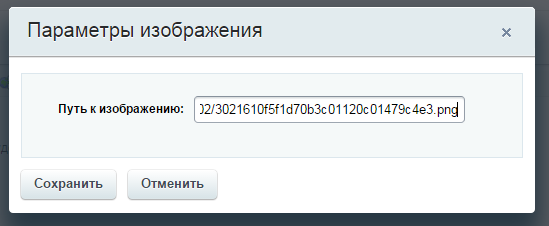
8. Нажимаем сохранить и радуемся результату.
Дополнительная информация:
Так как это сделать? Все очень просто - следуем инструкции моей.
1. Заходим в фотогалерею.
Ссылка: http://www.imho24.ru/photo/
Если вы впервые в этом разделе, то создаете свою галерею.
2. Далее, нажимаем Загрузить фото.
Получаем такое окошко, где можно написать имя нового альбома или же выбрать уже созданный:
Ниже будет форма, где можно нажать Загрузить и откроется обзор картинок с вашего компьютера, или же просто перетянуть сохраненное изображение в область контура.
3. После выбора фоток видим подобное:
4. Когда выбрали фотки и поняли, что хотите сюда еще добавить, жмем Добавить еще.
Если выбрали все фотки, то нажимаем Загрузить:
Внизу есть пояснительная информация:
Когда у вас уже будут альбомы. то в каждом альбоме у вас уже будет свое меню:
5. После загрузки фоток, нажимаем на загруженную фотку, где видим такое:
Фото можно листать, если нажимать на стрелки слева и справа.
Далее, под каждой фоткой есть кнопка Оригинал.
6. Нажимаем правой кнопкой на Оригинал и выбираем пункт, типа "Копировать ссылку или урл"
У вас скопируется примерно такая ссылочка:
http://www.imho24.ru/upload/iblock/034/0347e06319835f5a4cb23546e604555a.png
7. Далее идем на страницу отзыва или статьи, вставляем курсор мыши туда, где хотите вставить фотку и нажимаем на иконку вставки изображения:
Появляется подобное окно для вставки той самой скопированной ссылки из кнопки Оригинал.
8. Нажимаем сохранить и радуемся результату.
Дополнительная информация:
- Если в окне отзыва или статья вы хотите переместить размещенное изображение, то выделите его мышкой и скопируйте, потом вставляете где нужно по тексту.


10 комментариев
7 Февраля 2015, 12:03
13 Августа 2015, 13:44
14 Августа 2015, 05:35
6 Декабря 2015, 18:43
4 Октября 2015, 13:19
14 Ноября 2015, 18:50
24 Марта 2016, 14:52
14 Мая 2016, 18:50
26 Мая 2016, 20:30
21 Ноября 2016, 19:37